


01Co to jest
Stan ppoż. u klienta zbiera wszystko, co dotyczy ochrony ppoż. w budynkach jednego klienta. Na liście są tylko klienci, których obiekty mają urządzenia. Klient jest przypisany do obiektu, a nie do projektu, bo to budynek ma administratora.
Kafel Wymaga działania liczy urządzenia ze stanem Usterka albo Wyłączone oraz urządzenia z terminem, który już minął. Otwarte zgłoszenia to te w stanie Otwarte albo W toku na obiektach klienta. Protokoły z usterką to wiersze zamkniętych protokołów z wynikiem Usterka albo Do wymiany.
- JEDEN KLIENT, WSZYSTKIE BUDYNKI
- Urządzenia wszystkich obiektów razem.
- CO NIE GRA
- Usterki, wyłączone i po terminie.
- NA PIŚMIE
- Eksport CSV i link dla administratora.
02Do czego służy
Odpowiedź od razu
Klient dzwoni, a Ty w jednym widoku masz urządzenia, usterki i zgłoszenia jego budynków.
Nic nie umyka
Kafel Wymaga działania liczy urządzenia z usterką, wyłączone i po terminie.
Dowód z protokołu
Każda usterka ma datę przeglądu, numer protokołu i to, co stwierdzono.
Administrator ma wgląd
Link ppoż. pokazuje administratorowi urządzenia klienta i protokoły do pobrania.
03Główne opcje
Zestawienie ma trzy części: urządzenia klienta, otwarte zgłoszenia i protokoły z usterką. Poniżej wszystkie trzy oraz link dla administratora.
Urządzenia wszystkich obiektów klienta
Kafle: obiekty, urządzenia, wymaga działania i otwarte zgłoszenia.
- Obiekt, nazwa i lokalizacja w obiekcie
- Następna czynność albo Poza cyklem
- Stan urządzenia: Sprawne, Usterka, Wyłączone, Wymienione
- Eksport CSV z ostatnią i następną czynnością
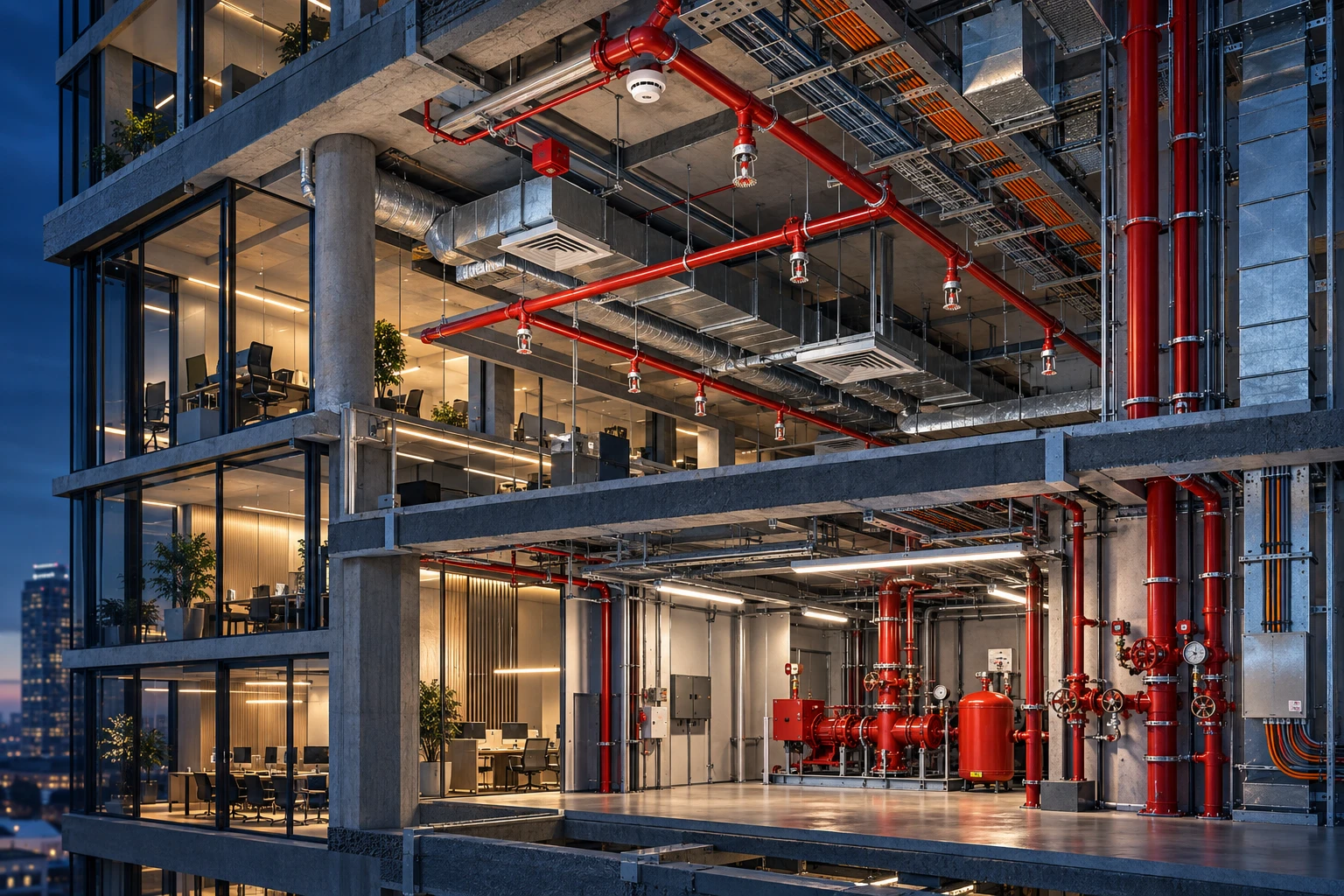
Wszystko, czego jeszcze nie zamknięto
Zgłoszenia na obiektach klienta, najpilniejsze na górze.
- Tytuł z obiektem i urządzenie, jeśli wskazane
- Termin i stan zgłoszenia

Dowód, kto i kiedy to widział
Wiersze zamkniętych protokołów z wynikiem innym niż sprawne.
- Urządzenie i obiekt
- Data przeglądu z numerem protokołu
- Wynik i to, co stwierdzono, albo zalecenie

Link do stanu ppoż. dla administratora
Zakładka na karcie klienta. Link jest ważny 365 dni.
- Administrator widzi urządzenia we wszystkich obiektach klienta i pobiera protokoły
- Otwarcie wymaga e-maila klienta i NIP, a u osoby prywatnej kodu pocztowego
- Adres widać tylko raz, przy tworzeniu
- Utwórz nowy link unieważnia poprzedni, Wycofaj link zamyka dostęp

04Zadania krok po kroku
- KROK 1Otwórz Moduły › Ochrona ppoż. › Stan ppoż. u klienta.
- KROK 2Wybierz klienta z listy. Przy nazwie widać liczbę jego urządzeń.
- KROK 3Zacznij od kafla Wymaga działania, a potem przejrzyj otwarte zgłoszenia i protokoły z usterką.
- KROK 1Na ekranie stanu ppoż. wybierz Eksport CSV.
- KROK 2Albo na karcie klienta otwórz zakładkę Link ppoż. i wybierz Utwórz link.
- KROK 3Skopiuj link od razu. Aplikacja nie przechowuje adresu.
- KROK 1Lista pokazuje klientów, których obiekty mają urządzenia.
- KROK 2Na karcie obiektu przypisz klienta. Przypisanie do projektu nie wystarczy.
05Akcje
Najczęstsze czynności przy stanie ppoż. klienta.
Wybierz klienta
Zestawienie jednego klienta.
Eksport CSV
Urządzenia klienta do pliku.
Urządzenia
Pełny rejestr urządzeń ppoż.
Pokaż stan ppoż. klienta
Z karty klienta prosto do zestawienia.
Utwórz link
Wgląd dla administratora budynku.
Wycofaj link
Nikt już go nie otworzy.
06Z czym się łączy
Wybierz moduł, aby zobaczyć, jak łączy się ze stanem ppoż. klienta.
Lista klientów
Karta klienta prowadzi do zestawienia i ma zakładkę Link ppoż.
Przejdź do tematuLista klientówObiekty
Klient jest przypisany do obiektu i stąd trafia do zestawienia.
Przejdź do tematuObiektyUrządzenia ppoż.
Urządzenia, ich terminy i stany pochodzą z rejestru urządzeń.
Przejdź do tematuUrządzenia ppoż.Protokoły przeglądu
Usterki stwierdzone w zamkniętych protokołach trafiają do zestawienia.
Przejdź do tematuProtokoły przegląduZgłoszenia
Otwarte zgłoszenia z obiektów klienta stoją w osobnym panelu.
Przejdź do tematuZgłoszeniaTrasa przeglądów
Urządzenia po terminie ustawisz na trasie przeglądów.
Przejdź do tematuTrasa przeglądów