


01Co to jest
Urządzenia ppoż. to rejestr urządzeń stojących w obiektach. Każde ma rodzaj, kod inwentarzowy, lokalizację w obiekcie, producenta, model, numer seryjny, rok produkcji i datę montażu. Rodzaju nie zmienia się po założeniu, bo od niego pochodzą harmonogram i parametry.
Nowe urządzenie dostaje harmonogram czynności z szablonu swojego rodzaju. Każda czynność ma własny okres, a termin urządzenia to najbliższy z nich. Czynność bez żadnego wykonania jest poza cyklem: to nie zaległość, tylko brak punktu odniesienia.
Czynności nie wpisuje się na karcie urządzenia. Wpisuje się je w protokole przeglądu obiektu, a stan urządzenia wynika z wyniku protokołu.
- TERMINY CZYNNOŚCI
- Każda czynność z własnym okresem i terminem.
- NAKLEJKA Z KODEM
- Skan otwiera kartę, historię i termin.
- HISTORIA Z PROTOKOŁÓW
- Każdy wpis to dowód wykonanej pracy.
02Do czego służy
Żaden termin nie ucieka
Kafle i filtry pokazują urządzenia po terminie i z terminem w 30 dni.
Karta z naklejki
Technik skanuje kod na obiekcie i od razu widzi ostatni protokół i termin.
Usterki pod kontrolą
Urządzenia z usterką mają osobny kafel i filtr.
Dowód dla administratora
Historia wierszy protokołów z odnośnikiem do każdego protokołu.
03Główne opcje
Karta urządzenia ma zakładki: Przegląd, Harmonogram, Historia, Zgłoszenia i Zdjęcia. Poniżej cztery najczęściej używane.
Dane urządzenia i naklejka
To, co trzeba znać przed wyjazdem na obiekt.
- Obiekt, lokalizacja, producent, model i numer seryjny
- Parametry rodzaju urządzenia
- Naklejka z kodem do wydruku i naklejenia
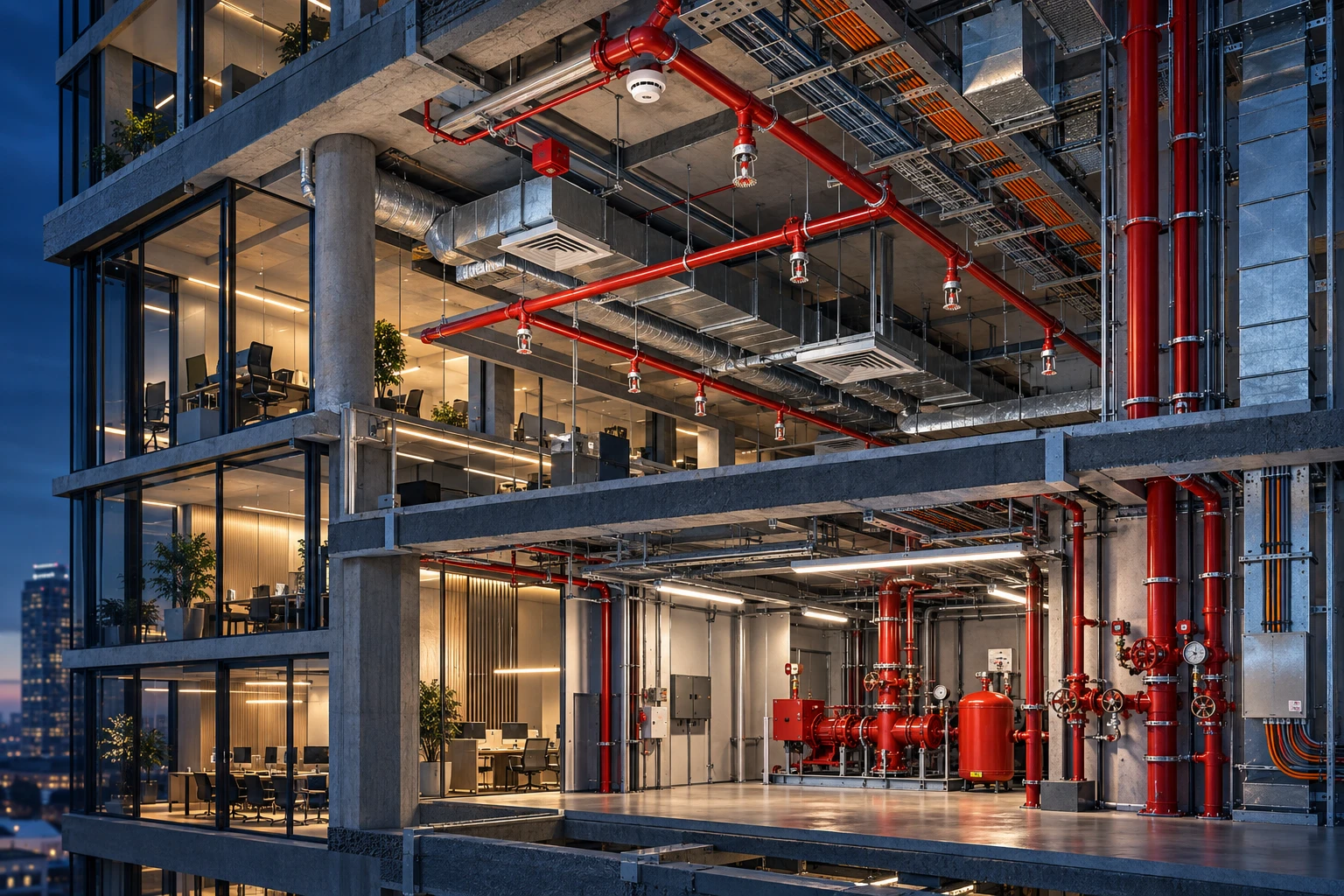
Czynności z okresem i terminem
Każda czynność ma własny okres; termin urządzenia to najbliższy z nich.
- Czynność, okres w miesiącach, ostatnie wykonanie i termin
- Dodaj czynność z okresem
- Ostatnie wykonanie spoza rejestru, np. remont przed przejęciem serwisu
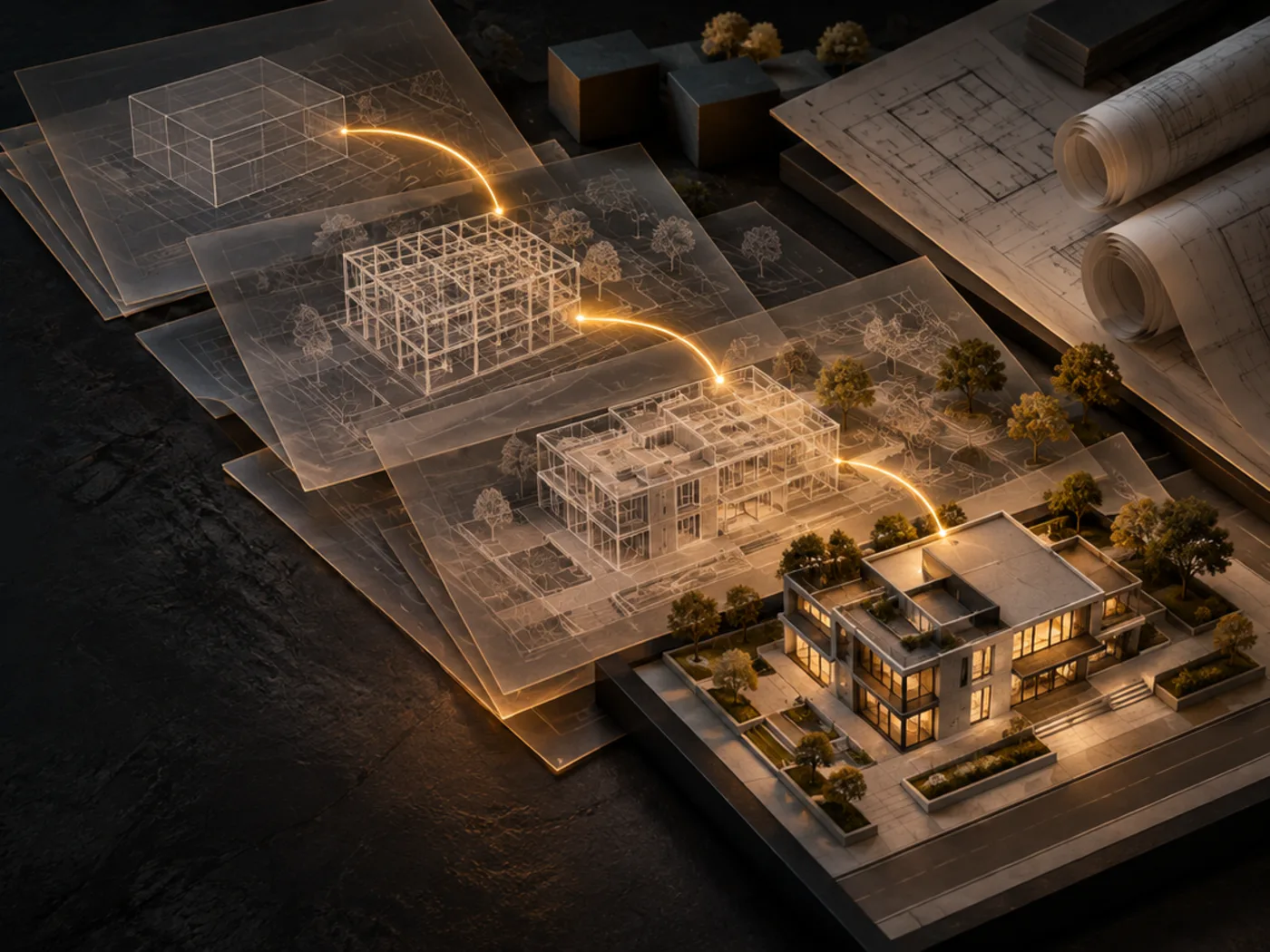
Wiersze protokołów z tym urządzeniem
Wpisy pojawiają się po zamknięciu protokołu przeglądu obiektu.
- Data czynności i numer protokołu
- Wynik: sprawne, usterka albo do wymiany
- Co stwierdzono, z odnośnikiem do protokołu

Usterki i uwagi z placu
Zgłoszenia wpięte w to urządzenie, z terminem.
- Otwarte zgłoszenia urządzenia
- Termin przy każdym zgłoszeniu
04Zadania krok po kroku
- KROK 1Otwórz Moduły › Ochrona ppoż. › Urządzenia ppoż. i wybierz Dodaj urządzenie (albo na karcie obiektu wybierz Dodaj urządzenie).
- KROK 2Wybierz obiekt i rodzaj, wpisz nazwę, kod inwentarzowy i lokalizację w obiekcie, np. parter, korytarz przy wejściu.
- KROK 3Zapisz. Harmonogram czynności przyjdzie z szablonu rodzaju.
- KROK 1Na liście urządzeń wybierz Skanuj kod.
- KROK 2Włącz aparat i zeskanuj naklejkę albo wpisz kod wydrukowany pod nią.
- KROK 3Otworzy się karta urządzenia. Lista Zaległe w tej chwili pokazuje, czym zająć się na obiekcie.
- KROK 1Otwórz kartę urządzenia i zakładkę Harmonogram.
- KROK 2W czynności wpisz ostatnie wykonanie spoza rejestru. Liczy się, gdy jest późniejsze niż protokoły.
- KROK 1Na liście urządzeń w filtrze terminu wybierz Po terminie albo W ciągu 30 dni.
- KROK 2Zawęź do obiektu albo rodzaju, a potem przygotuj protokół przeglądu obiektu.
05Akcje
Najczęstsze czynności przy urządzeniach.
Dodaj urządzenie
Gaśnica, hydrant, klapa, SSP.
Skanuj kod
Karta urządzenia z naklejki.
Dodaj czynność
Czynność z okresem w harmonogramie.
Ustaw parametry urządzenia
Parametry rodzaju urządzenia.
Naklejka z kodem
Wydruk naklejki na urządzenie.
06Z czym się łączy
Wybierz moduł, aby zobaczyć, jak korzysta z urządzeń ppoż.
Obiekty
Urządzenie stoi w obiekcie i jest widoczne na jego karcie.
Przejdź do tematuObiektyProtokoły przeglądu
Czynności wpisuje się w protokole; jego zamknięcie przesuwa terminy.
Przejdź do tematuProtokoły przegląduRodzaje urządzeń ppoż.
Rodzaj urządzenia daje harmonogram czynności i parametry.
Przejdź do tematuRodzaje urządzeń ppoż.Rodzaje czynności ppoż.
Czynności w harmonogramie pochodzą ze słownika rodzajów czynności.
Przejdź do tematuRodzaje czynności ppoż.Rzuty i znaczniki
Urządzenie umieszczasz na rzucie obiektu jako czarną pinezkę.
Przejdź do tematuRzuty i znacznikiTrasa przeglądów
Urządzenia z terminem w horyzoncie wyznaczają obiekty na trasę.
Przejdź do tematuTrasa przeglądówStan ppoż. u klienta
Urządzenia wszystkich obiektów klienta w jednym zestawieniu.
Przejdź do tematuStan ppoż. u klientaZgłoszenia
Zgłoszenie może dotyczyć jednego urządzenia.
Przejdź do tematuZgłoszenia